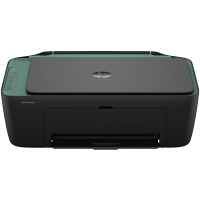
HP DeskJet 2923 manual impresora
 | PDF manual de usuario |  | 81 pages |  | Español |
Breve resumen:
-
Versatilidad del dispositivo: Estas impresoras Todo-en-Uno están diseñadas para imprimir, escanear y copiar documentos desde ordenadores y dispositivos móviles.
-
Integración con la aplicación HP: Se recomienda a los usuarios utilizar la aplicación HP (iOS, Android, Windows, macOS) para configurar la impresora, gestionar ajustes e imprimir o escanear a distancia.
-
Opciones de conectividad: La impresora admite redes Wi-Fi, Wi-Fi Direct para impresión inalámbrica sin router y conexiones estándar mediante cable USB.
-
Funciones del panel de control: La interfaz incluye una pantalla para el recuento de copias e iconos de estado, además de botones dedicados para Wi-Fi, Información y copia en Color/Negro.
-
Gestión de soportes: El dispositivo cuenta con una bandeja de entrada para papel y sobres, un cristal de escáner para originales y, en algunos modelos, un alimentador automático de documentos (ADF).
-
Gestión de cartuchos: El sistema utiliza dos cartuchos (negro y tricolor) e incluye un “modo de cartucho único” para funcionar con un solo cartucho instalado si es necesario.
-
Seguridad dinámica: La impresora está diseñada para funcionar solo con cartuchos que tengan circuitos electrónicos de HP nuevos o reutilizados para garantizar la calidad y seguridad.
-
Modos ecológicos: Incluye el “Modo silencioso” para reducir el ruido durante la impresión y la tecnología “Auto-Off” para ahorrar energía cuando el dispositivo no está en uso.
-
Herramientas de mantenimiento: Los usuarios pueden acceder al Servidor Web Incorporado (EWS) o a la aplicación HP para realizar tareas como la alineación de cabezales y la limpieza de cartuchos.
-
Diagnóstico de problemas: El panel de control muestra códigos de error específicos (precedidos por la letra ‘E’) y utiliza patrones de luces para señalar el estado o problemas de hardware.
Preguntas y Respuestas: Problemas comunes de los usuarios
¿Qué significa cuando aparece una “E” seguida de un número en la pantalla? Indica que la impresora está en un estado de error. Por ejemplo, E0 significa un problema con los cartuchos, mientras que E1 o E2 indican que el tamaño del papel cargado no coincide con la configuración de impresión.
¿Cómo puedo solucionar un atasco de papel? Debe retirar el papel suavemente con ambas manos desde la bandeja de entrada, la bandeja de salida o el área de acceso a los cartuchos. Para atascos internos difíciles, algunos modelos permiten abrir una puerta de acceso en la parte inferior de la impresora.
¿Por qué mi impresora no se conecta al Wi-Fi? Asegúrese de que el router esté encendido y cerca de la impresora. Si la luz de Wi-Fi parpadea, puede presionar los botones de “Wi-Fi” e “Información” simultáneamente para imprimir un informe de prueba de red que ayudará a diagnosticar el problema.
¿Qué debo hacer si las impresiones tienen rayas o faltan colores? Esto suele indicar que los cartuchos necesitan limpieza. Puede iniciar un proceso de limpieza automático desde el software de la impresora en Windows o a través del Servidor Web Incorporado (EWS).
¿Puedo seguir imprimiendo si se agota un cartucho? Sí, la impresora entrará en “modo de cartucho único” si retira el cartucho agotado. Podrá seguir imprimiendo con el cartucho restante hasta que pueda reemplazar el otro.
¿Cómo puedo restablecer la impresora a sus valores de fábrica? Para un restablecimiento completo desde el panel de control, abra la puerta de acceso a los cartuchos y mantenga presionados los botones de Wi-Fi y Encendido durante tres segundos.